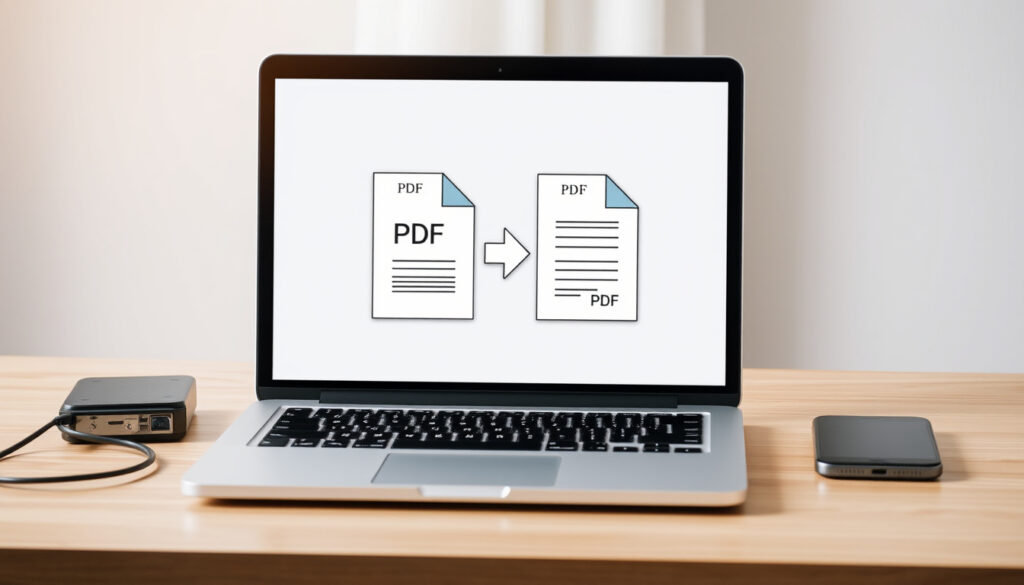
Sloučení PDF: Jak zdarma spojit PDF online i offline
Když potřebujete spojit několik PDF dokumentů do jednoho, možná vás napadne, zda je to vůbec možné udělat jednoduše a bez instalace složitého programu. Adobe Acrobat Online (oficiální nástroj Adobe) nabízí bezplatné sloučení více PDF souborů přímo v prohlížeči, a není sám – podobných nástrojů jsou dnes desítky. Podíváme se na ně pěkně zblízka, abyste věděli, který si vybrat a na co si dát pozor.
Počet online nástrojů: více než 20 ·
Nejpopulárnější nástroj: iLovePDF (hodnocení 4.5/5) ·
Cena většiny nástrojů: zdarma (s omezením) ·
Rychlost zpracování: obvykle do 5 sekund ·
Max. velikost souboru zdarma: obvykle 100 MB
Rychlý přehled
- Online nástroje nevyžadují instalaci (Drawboard (nástroj pro práci s PDF))
- Většina nástrojů je zdarma pro soubory do určité velikosti (PDFgear (bezplatný PDF nástroj))
- Adobe Acrobat Pro je placený, ale nabízí plnou funkcionalitu (Adobe Acrobat (oficiální zdroj))
- Jak dlouho jsou soubory uchovávány na serverech SmallPDF?
- Zda některé nástroje nabízejí end-to-end šifrování
- Jaké konkrétní bezpečnostní certifikáty používají menší poskytovatelé
- PDF24 jako jeden z mála explicitně zdůrazňuje bezpečnost vedle ceny zdarma (PDF24 Tools (důraz na bezpečnost))
- Typst uvádí, že nevyžaduje registraci a nepřidává vodoznak (Typst (nástroj bez registrace))
- Očekávejte více nástrojů s podporou AI pro automatické řazení stránek
- Roste poptávka po offline řešeních pro citlivá data
- Mobilní aplikace budou dále zjednodušovat sloučení na dotyk
Tabulka níže porovnává čtyři hlavní online nástroje podle klíčových parametrů.
| Nástroj | Typ | Cena | Podporované formáty | Limit souborů |
|---|---|---|---|---|
| iLovePDF | Online | Zdarma (s limity) | PDF, Word, Excel, obrázky | až 200 MB |
| SmallPDF | Online | Zdarma (denní limit) | PDF, Word, Excel, PPT | až 100 MB |
| Adobe Acrobat Online | Online | Zdarma (bez registrace) | až 100 MB | |
| Sejda | Online | Zdarma (s limity) | PDF, obrázky | až 50 stránek |
Pět hlavních otázek, které si lidé při slučování PDF nejčastěji kladou – a my na ně postupně odpovíme.
Jak sloučit PDF online zdarma?
Online nástroje jsou nejrychlejší cestou, jak spojit PDF bez instalace. iLovePDF (populární online PDF nástroj) patří mezi nejpoužívanější – stačí vybrat soubory nebo je přetáhnout do rozhraní, seřadit je a kliknout na sloučení. Foxit (specialista na PDF software) popisuje podobný postup: přetáhněte soubory, změňte pořadí šipkami a spusťte sloučení tlačítkem Start Merging. FreePDFConvert (online konverzní nástroj) uvádí tříkrokový postup: nahrát soubory, uspořádat je a stáhnout sloučený PDF.
Krok za krokem: sloučení PDF na iLovePDF
- Otevřete web iLovePDF a vyberte nástroj „Sloučit PDF“.
- Nahrajte soubory tlačítkem „Vybrat soubory“ nebo je přetáhněte myší.
- Seřaďte soubory do požadovaného pořadí přetažením.
- Klikněte na „Sloučit PDF“ a počkejte několik sekund.
- Stáhněte výsledný soubor – iLovePDF (oficiální návod k použití).
iLovePDF zpracovává soubory na serveru, takže váš počítač není zatížen. Pro běžné dokumenty do 200 MB je to nejpohodlnější varianta – žádná instalace, žádné čekání.
Alternativní online nástroje: SmallPDF, Adobe Acrobat, Sejda
SmallPDF nabízí podobné rozhraní, ale s denním limitem na počet zpracování. Adobe Acrobat Online (oficiální nástroj Adobe) umožňuje sloučení bez registrace a výsledek lze rovnou stáhnout nebo sdílet odkazem po přihlášení. CombinePDF (jednoduchý slučovací nástroj) zvládne až 20 souborů najednou. Jotform PDF Merge (nástroj s podporou cloudových úložišť) umožňuje přidat soubory z Dropboxu nebo Google Drive.
Výhody
- Není potřeba instalovat žádný software
- Funguje na všech zařízeních s prohlížečem
- Většina nástrojů je zdarma
- Rychlost zpracování obvykle do 5 sekund
Nevýhody
- Vyžaduje připojení k internetu
- Soubory se nahrávají na cizí servery
- Omezení velikosti a počtu souborů
- Menší kontrola nad kvalitou výstupu
Rozhodnutí mezi online a offline nástrojem závisí na tom, zda upřednostníte pohodlí, nebo kontrolu nad svými daty. Pro běžné dokumenty je online varianta dostačující, ale u citlivých materiálů zvažte desktopový program.
Jaké jsou nejlepší programy pro sloučení PDF?
Vedle online nástrojů existují desktopové programy, které nabízejí větší funkcionalitu a vyšší bezpečnost. Adobe Acrobat Pro (profesionální PDF software od Adobe) je placený, ale poskytuje plnou kontrolu nad slučováním, včetně správy metadat a záložek. PDFsam Basic je zdarma s omezenými funkcemi. Foxit nabízí střední cestu – robustní desktopový nástroj za rozumnou cenu.
Srovnání desktopových programů: Adobe Acrobat Pro vs PDFsam vs Foxit
Každý program cílí na jiný segment uživatelů, jak ukazuje srovnání.
| Program | Cena | Funkce | Rychlost | Vhodné pro |
|---|---|---|---|---|
| Adobe Acrobat Pro | od 155 Kč/měsíc | Plná: správa stránek, metadata, záložky, šifrování | rychle | Profesionály a firmy |
| PDFsam Basic | Zdarma | Základní: sloučení, rozdělení, rotace | střední | Příležitostné použití |
| Foxit PDF Editor | od 100 Kč/měsíc | Pokročilé: úpravy, komentáře, sloučení | rychle | Náročné uživatele |
Online vs offline: co si vybrat?
Online nástroje jsou pohodlné, ale vyžadují internet. Offline programy dávají plnou kontrolu nad soubory – nikam se nenahrávají. PDFgear (bezplatný PDF nástroj bez registrace) uvádí, že jeho online slučovač je 100% zdarma a nevyžaduje účet ani e-mail. PDF24 Tools (online nástroj s důrazem na bezpečnost) označuje svůj nástroj jako 100% free, online, bez limitů a secure.
Pokud pracujete s citlivými daty (smlouvy, osobní údaje, výkazy), offline program je jediná bezpečná volba. Online nástroj použijte jen pro běžné dokumenty, kde vám nevadí, že putují přes internet.
Kritéria výběru: cena, funkce, rychlost
Při výběru zvažte tři hlavní faktory: cenu (zdarma vs placené), funkce (základní sloučení vs správa metadat a záložek) a rychlost zpracování. QuillBot (nástroj pro práci s textem a PDF) uvádí, že slučování PDF je zdarma, bez skrytých poplatků a funguje v prohlížeči bez nutnosti instalace. CamScanner (aplikace pro skenování a PDF) tvrdí, že PDF lze sloučit během několika sekund pomocí drag and drop.
Většina uživatelů vystačí s online nástrojem zdarma. Pokud slučujete PDF pravidelně nebo potřebujete pokročilé funkce, vyplatí se investovat do desktopového programu.
Je bezpečné slučovat PDF online?
Bezpečnost je nejčastější obava při používání online nástrojů. Když nahrajete soubor na cizí server, ztrácíte nad ním kontrolu. PDF24 Tools (online nástroj s důrazem na bezpečnost) je jedním z mála, které explicitně zdůrazňují bezpečnost vedle ceny zdarma a bez omezení.
Jaká bezpečnostní rizika existují?
- Nahrání souboru na server třetí strany – data mohou být zneužita.
- Nedostatečné šifrování při přenosu – hrozí odposlech.
- Uchovávání souborů na serveru po zpracování – některé nástroje nespecifikují, kdy data smažou.
Co dělají nástroje s vašimi soubory?
Adobe Acrobat (oficiální nástroj s politikou ochrany soukromí) a iLovePDF (populární online PDF nástroj) mají politiku ochrany soukromí, která uvádí, že soubory jsou po zpracování smazány. Drawboard (nástroj pro práci s PDF) tvrdí, že slučování probíhá zcela v prohlížeči a není potřeba instalace ani přihlášení. Typst (nástroj bez registrace a bez vodoznaku) uvádí, že nevyžaduje registraci, nepřidává vodoznak a nesnižuje kvalitu souboru.
Žádný online nástroj vám nemůže zaručit 100% bezpečnost, pokud nevidíte jeho serverovou infrastrukturu. Pro dokumenty s citlivými údaji je jedinou jistotou desktopový program bez připojení k internetu.
Tipy pro bezpečné sloučení PDF
- Používejte offline nástroje pro citlivá data (smlouvy, osobní údaje).
- U online nástrojů zkontrolujte, zda nabízejí HTTPS šifrování.
- Po sloučení soubor z nástroje vždy smažte – pokud je to možné.
- Preferujte nástroje s explicitním prohlášením o mazání souborů.
Jak sloučit PDF bez ztráty kvality?
Obava ze ztráty kvality při slučování PDF je pochopitelná – nikdo nechce, aby výsledný dokument vypadal hůř než originál. Většina nástrojů zachovává původní kvalitu, pokud nenastavíte kompresi. Adobe Acrobat (oficiální nástroj Adobe) umožňuje nastavit výstupní formát včetně PDF/A pro archivaci.
Nastavení formátu při sloučení
Při slučování PDF máte obvykle na výběr výstupní formát – standardní PDF nebo PDF/A. PDF/A je určen pro dlouhodobou archivaci a zaručuje, že dokument bude čitelný i za desítky let. Foxit (specialista na PDF software) umožňuje vybrat úroveň komprese při slučování.
Kontrola rozlišení a komprese
Komprese může snížit velikost souboru, ale zároveň zhoršit kvalitu obrázků a textu. Pokud slučujete PDF s grafikou nebo naskenovanými dokumenty, vyhněte se agresivní kompresi. iLovePDF (populární online nástroj) nabízí možnost zvolit kvalitu výstupu – od „doporučené“ po „maximální“.
Které nástroje zachovávají kvalitu?
- Adobe Acrobat Pro – plná kontrola nad kvalitou a formátem.
- iLovePDF – možnost volby kvality výstupu.
- Typst – Typst (nástroj bez snížení kvality) uvádí, že nesnižuje kvalitu souboru.
- SmallPDF – zachovává kvalitu, ale s denním limitem.
- Sejda – šetrné zpracování bez ztráty dat.
Kvalita výstupu závisí na nástroji a nastavení. Pokud potřebujete archivní kvalitu, použijte PDF/A formát a desktopový program s plnými možnostmi konfigurace. Spolehněte se na nástroje, které umožňují manuální volbu komprese, abyste měli výsledek pod kontrolou.
Jak sloučit dokumenty v PDF na různých zařízeních?
Sloučení PDF není vázáno na jeden operační systém – všechny platformy nabízejí řešení, ať už vestavěná, nebo od třetích stran. PDFgear (bezplatný PDF nástroj) uvádí, že jeho nástroj je dostupný online bez ohledu na platformu.
Sloučení PDF na Windows pomocí PDFsam
PDFsam Basic je zdarma dostupný pro Windows. Stačí si stáhnout instalační soubor, vybrat PDF soubory, seřadit je a kliknout na sloučení. CombinePDF (jednoduchý slučovací nástroj) umožňuje sloučit až 20 PDF souborů najednou a pořadí souborů určuje finální podobu dokumentu.
Sloučení PDF na Macu pomocí Náhledu
Mac má vestavěný nástroj – aplikace Náhled (Preview) dokáže sloučit PDF bez instalace dalšího softwaru. Otevřete první PDF, přetáhněte další stránky z postranního panelu a uložte. Žádná instalace, žádná data na serveru.
Sloučení PDF na mobilu (Android/iOS)
Mobilní aplikace jako iLovePDF, Adobe Acrobat Reader nebo CamScanner umožňují sloučit PDF přímo z telefonu. CamScanner (aplikace pro skenování a PDF) uvádí, že sloučení je hotové během několika sekund. Jotform PDF Merge (nástroj s podporou cloudových úložišť) umožňuje přidat soubory z Google Drive nebo Dropboxu přímo z mobilu.
Na každém zařízení existuje cesta, jak PDF sloučit – ať už preferujete online nástroj, desktopový program, nebo mobilní aplikaci. Klíčové je vybrat řešení, které odpovídá vašim bezpečnostním nárokům a objemu práce. Pro mobilní sloučení bez instalace je ideální využít webové rozhraní v prohlížeči.
Potvrzená fakta a co zůstává nejasné
Potvrzená fakta
- Online nástroje mohou ukládat soubory na server po dobu zpracování.
- Adobe Acrobat Pro je placený a nabízí nejširší funkcionalitu.
- Většina online nástrojů je zdarma pro soubory do 100 MB.
- PDF/A formát zabezpečuje archivační kvalitu.
Co není jasné
- Jak dlouho jsou soubory uchovávány na serverech SmallPDF?
- Zda některé nástroje nabízejí end-to-end šifrování při přenosu.
- Jaké konkrétní bezpečnostní certifikáty používají menší poskytovatelé.
Shrnutí: Pokud vám záleží na bezpečnosti, držte se offline nástrojů nebo prověřených značek s transparentní politikou ochrany dat. Pro běžné dokumenty bez citlivého obsahu jsou online nástroje pohodlnou a rychlou volbou.
Často kladené otázky
Kolik souborů mohu najednou sloučit?
Většina online nástrojů podporuje 2 až 20 souborů najednou. CombinePDF (slučovací nástroj) umožňuje až 20 souborů, Adobe Acrobat Online zvládne neomezený počet v rámci velikostního limitu.
Má sloučení PDF vliv na metadata?
Ano, některé nástroje metadata zachovávají, jiné je odstraňují. Adobe Acrobat Pro umožňuje metadata spravovat, základní online nástroje je obvykle ignorují.
Lze sloučit chráněná PDF?
Většina online nástrojů nepodporuje sloučení chráněných PDF. Desktopové programy jako Adobe Acrobat Pro si poradí i s heslem chráněnými soubory, pokud znáte přístupové údaje.
Jak sloučit PDF s různými orientacemi stránek?
Nástroje jako Adobe Acrobat Pro a PDFsam umožňují rotaci stránek před sloučením. Online nástroje obvykle zachovají původní orientaci každé stránky.
Jak sloučit PDF a přitom zachovat záložky?
Zachování záložek vyžaduje pokročilý nástroj. Adobe Acrobat Pro dokáže záložky přenést, běžné online nástroje je ztratí. Adobe Acrobat (oficiální nástroj) tento proces podporuje.
Jsou online nástroje vhodné pro velké soubory?
Většina online nástrojů má limit 100–200 MB. Pro větší soubory použijte desktopový program jako PDFsam Basic nebo Adobe Acrobat Pro.
Může sloučení PDF zvýšit velikost souboru?
Ano, pokud slučujete soubory s různým nastavením komprese, výsledný soubor může být větší než součet původních. Některé nástroje nabízejí kompresi jako součást sloučení.
Jak sloučit PDF bez internetu pomocí desktopového programu?
Stáhněte si PDFsam Basic (zdarma) nebo Adobe Acrobat Pro. Otevřete program, vyberte soubory, seřaďte je a spusťte sloučení – vše offline, bez nahrávání na server.
Sloučení PDF je dnes dostupné každému – zdarma, online i offline, během pár sekund. Pro běžné dokumenty sáhněte po iLovePDF nebo Adobe Acrobat Online. Pro citlivá data a profesionální práci investujte do Adobe Acrobat Pro nebo PDFsam. Ať už zvolíte kteroukoli cestu, jedno je jisté: už nikdy nebudete muset ručně přeskupovat stránky v PDF.
Dalsi souvisejici prispevky
 wefox: Co dělá, kdo je CEO a co se s ním děje? (2025)
 RPP stopy procentowe 2026: aktuální sazby a výhled
 Venlafaxina – Efeitos Colaterais, Dosagem e Bula Completa
 Ewa Dałkowska – život, kariéra, nemoc a smrt polské herečky
 Kolik váží? Průvodce hmotnostmi a pastmi
 Retainer: co to je, cena v Irsku a vše co potřebujete vědět
 Nejlepší polštář na spaní: Jak vybrat podle fyzioterapeutů
 Prosciutto – O Que É, Tipos, Origem e Como Servir
